TABELLEN & TABELLENBÄNDE
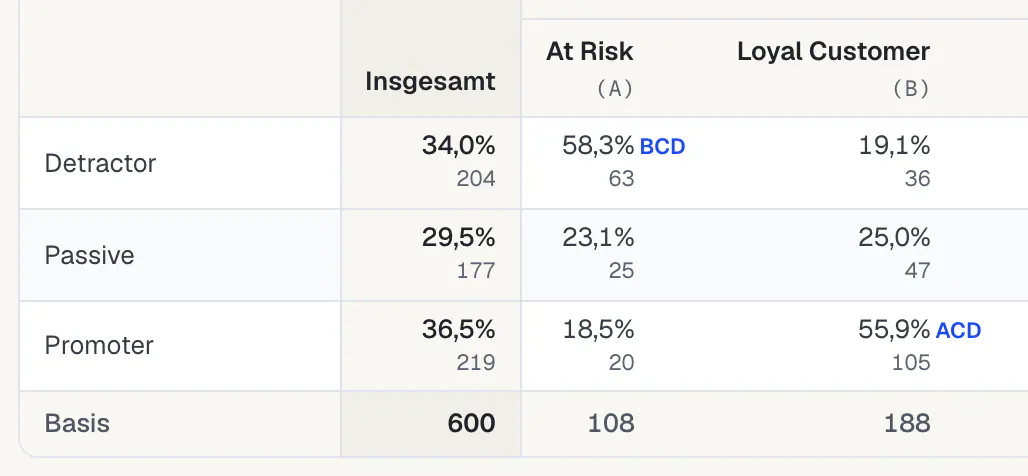
Tabellen mit Signifikanzbuchstaben.
Erstellen Sie Kreuztabellen und komplette Tabellenbände mit Basen, Spaltenprozenten und Buchstaben, die signifikante Unterschiede zwischen den Spalten kennzeichnen.
Tabellenband erstellenSPSS-Dateien samt Labels öffnen, dazu Stata, SAS, R, Excel und 7 weitere Formate. Kreuztabellen mit Signifikanztests und 115 statistische Verfahren rechnen und die Ergebnisse als bearbeitbare PowerPoint-, Word- und Excel-Dateien exportieren.
Ihre Dateien werden auf Ihrem Gerät verarbeitet. Ohne Installation, ohne Konto, kostenlos.
| Segment | Promotor | Kritiker | NPS | Basis |
|---|---|---|---|---|
| Treuer Kunde | 55,9 % | 19,1 % | +37 | 188 |
| Neukunde | 35,4 % | 34,1 % | +1 | 164 |
| Interessent | 25,7 % | 35,0 % | -9 | 140 |
| Gefährdet | 18,5 % | 58,3 % | -40 | 108 |
Berechnet beim Build dieser Seite: Die Browser-Engine rechnet jeden Fall des öffentlichen Referenzmanifests neu. Toleranz 1,0 × 10⁻¹⁴ absolut oder 1,0 × 10⁻¹⁰ relativ.
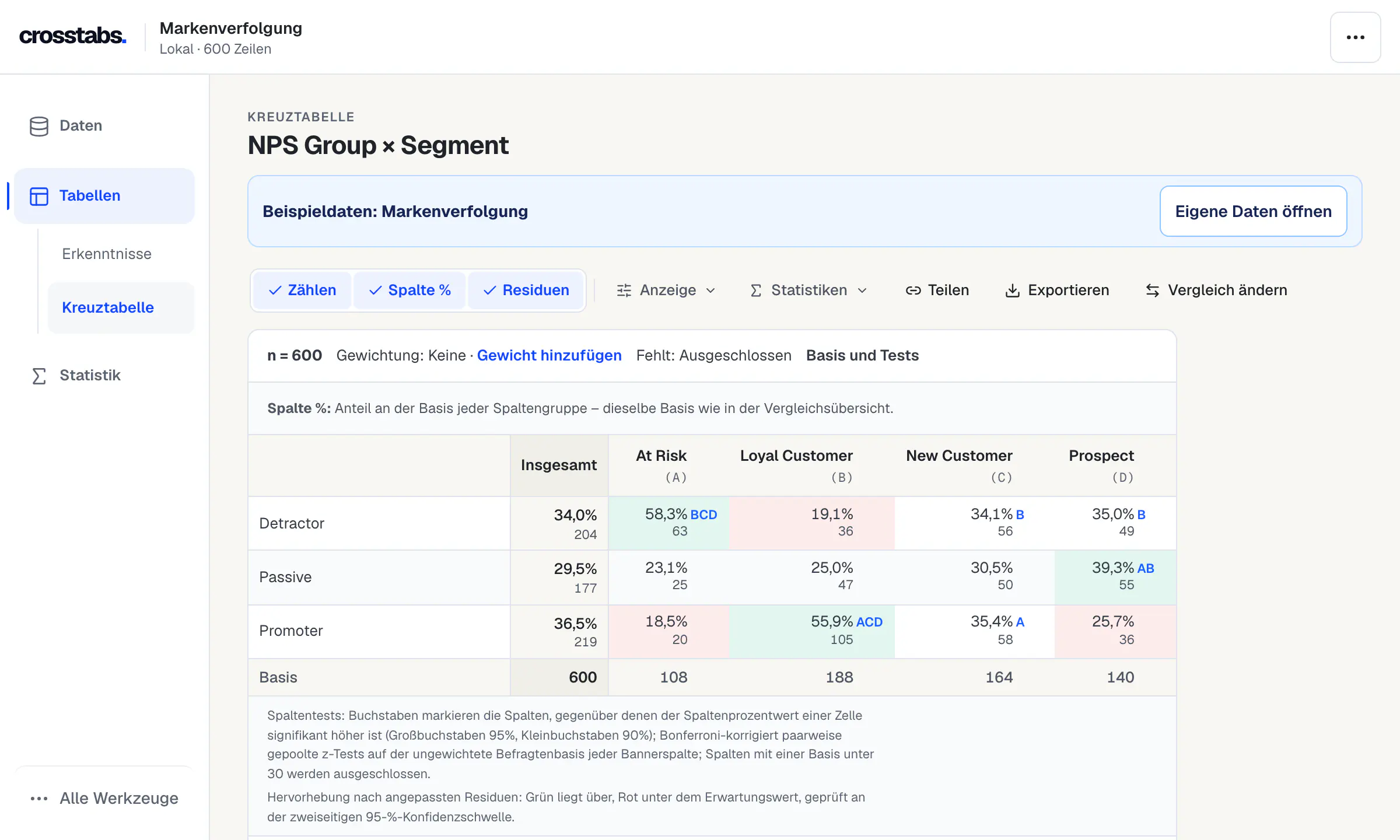
Jede der 59 SPSS-Befehlsfamilien, die Crosstabs verfolgt, hat eine Entsprechung im Browser.
Erstellen Sie Kreuztabellen und komplette Tabellenbände mit Basen, Spaltenprozenten und Buchstaben, die signifikante Unterschiede zwischen den Spalten kennzeichnen.
Tabellenband erstellen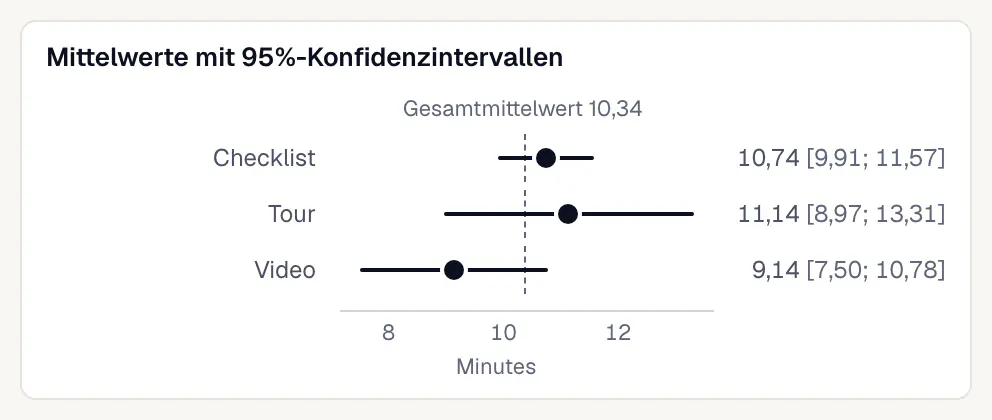
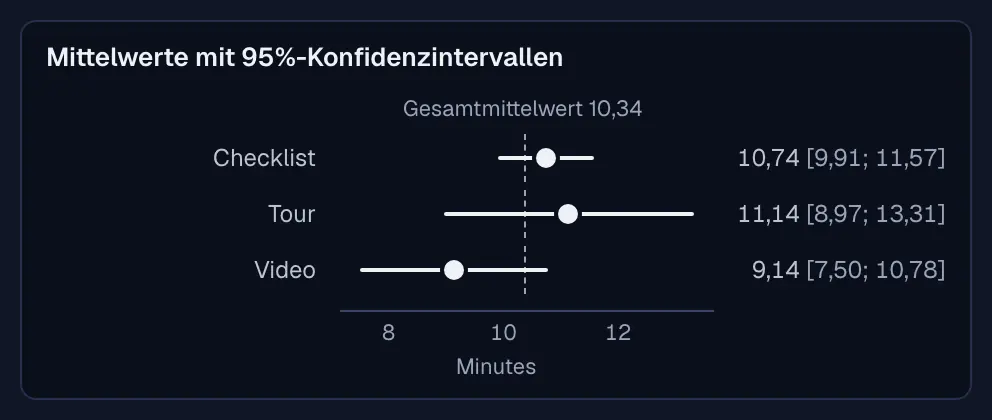
t-Tests, Varianzanalyse, Regression, Faktorenanalyse und mehr: Jedes Verfahren liefert seine Ausgabetabellen samt verständlicher Zusammenfassung.
Zu den Verfahrensleitfäden (englische Seite)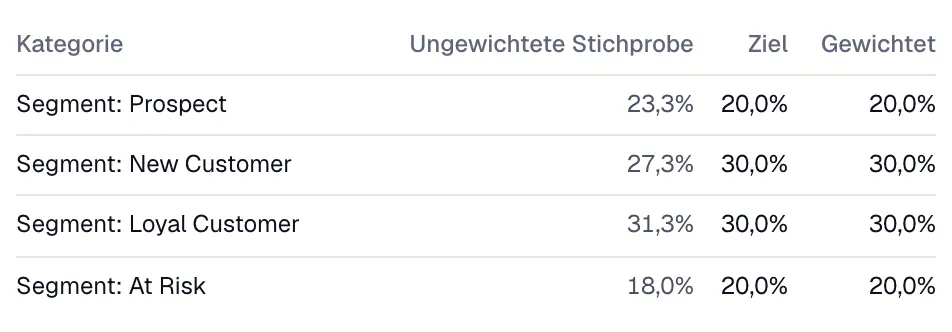
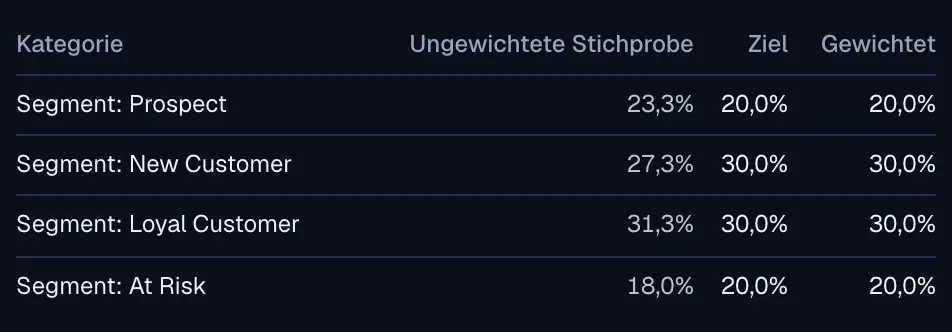
Gewichten Sie per Raking auf Randverteilungen der Grundgesamtheit, prüfen Sie die erreichte Anpassung und sehen Sie die effektive Fallzahl, bevor Sie ein gewichtetes Ergebnis berichten.
Gewichtungsleitfaden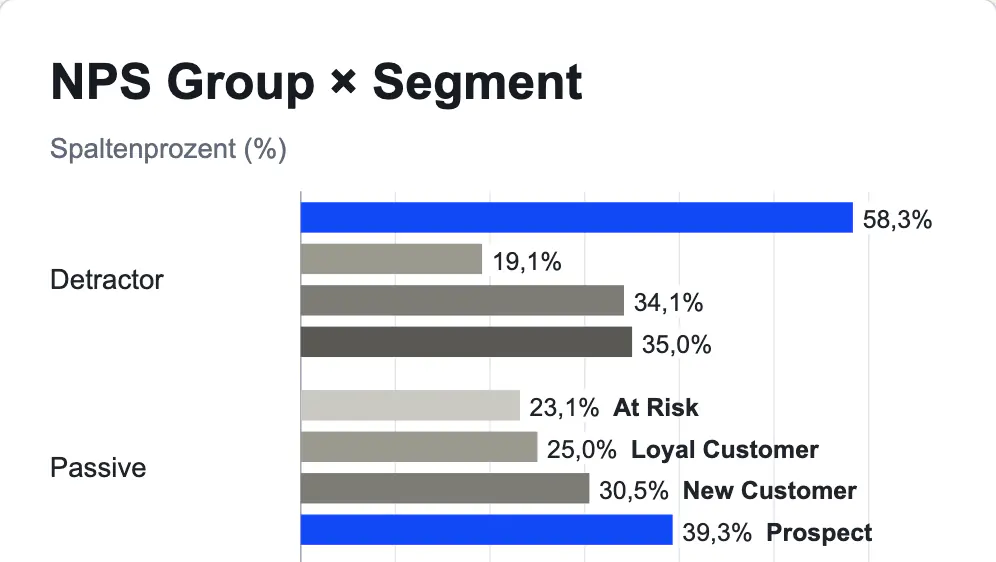
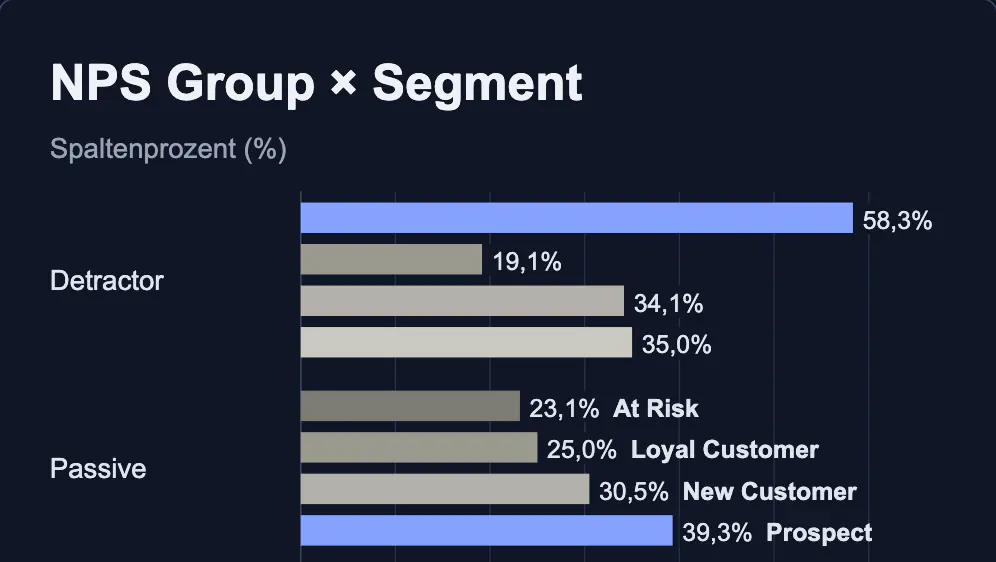
Machen Sie aus der aktuellen Tabelle eine publikationsreife Grafik – als SVG, PNG, PDF oder bearbeitbare PowerPoint-Folie.
Diagramme und Exportformate (englische Seite)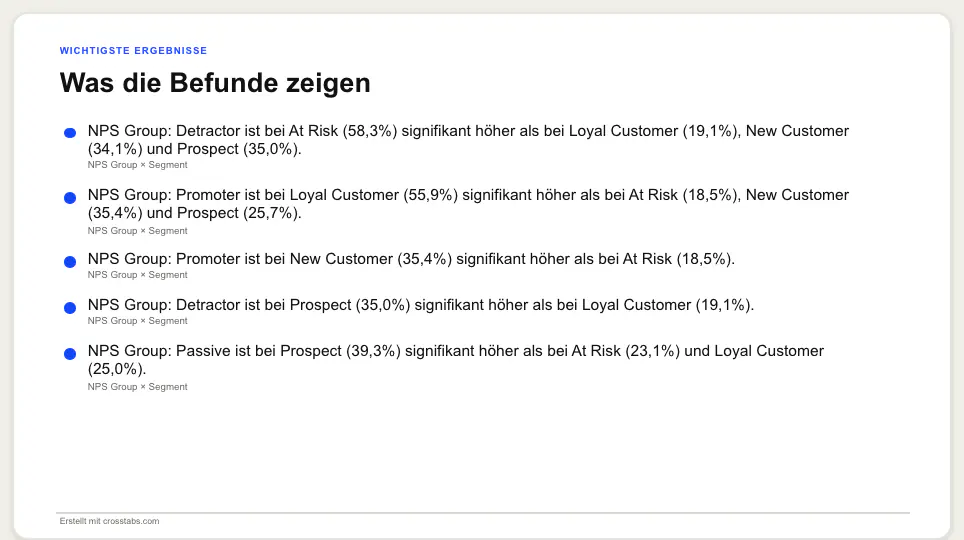
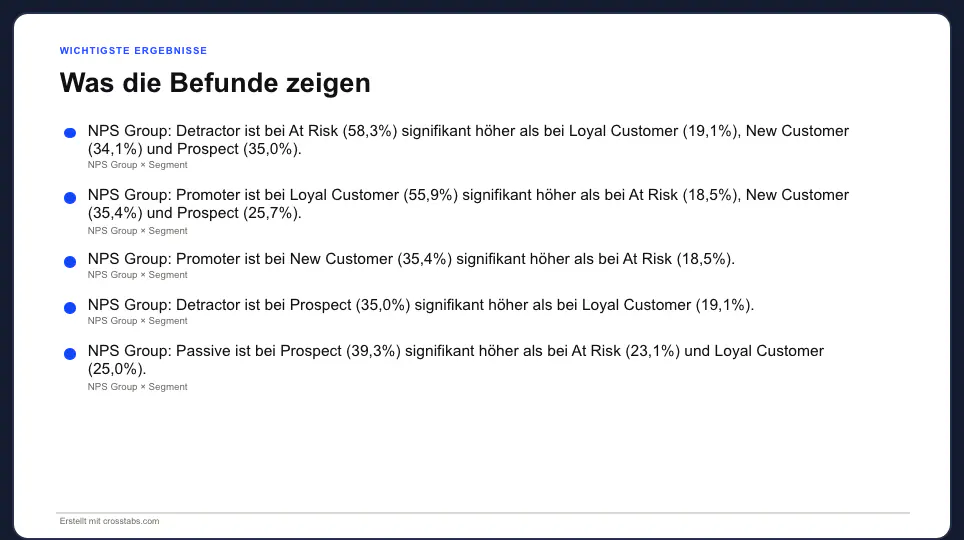
Exportieren Sie bearbeitbare Berichte und aktualisieren Sie die erzeugten Tabellen, wenn sich die Daten ändern – Ihre eigenen Anpassungen bleiben erhalten.
Bearbeitbare Berichte (englische Seite)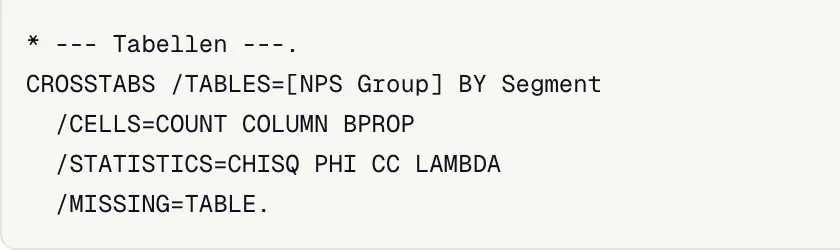
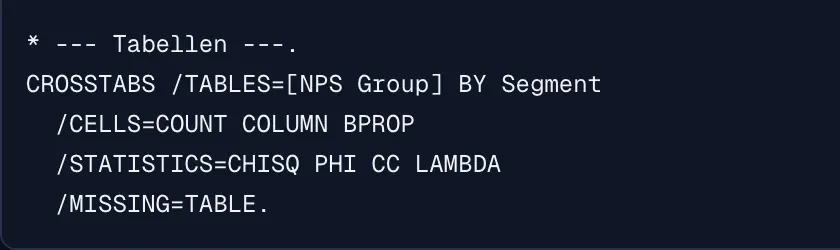
Sehen Sie die Sitzung als Syntax im SPSS-Stil, führen Sie .sps-Dateien für die unterstützten Befehle aus und wiederholen Sie dieselben Schritte mit der heruntergeladenen Spezifikation in der nächsten Welle.
SPSS-Syntax erklärt (englische Seite)Zur Übersicht nach Verfahren (englische Seite)
Die Screenshots stammen aus dem Arbeitsbereich mit synthetischen Beispieldaten. SPSS ist eine Marke der IBM Corp. Crosstabs ist nicht mit IBM verbunden und wird nicht von IBM unterstützt.
Alle Formate werden direkt in Ihrem Browser gelesen, hochgeladen wird nichts. Labels, Codes für fehlende Werte und Datumsangaben bleiben erhalten, sofern die Datei sie enthält.
.sav.zsav.por.xlsx.xlsm.xls.xlsb.ods.fods.csv.tsv.txt.dta.sas7bdat.xpt.rds.rdata.rda.parquet.json.jsonl.ndjson.arrow.feather.ipc.sqlite.sqlite3.dbQualtrics-Fragebogen-Dateien ergänzen eine zusammen geöffnete Antwortdatei um die Fragetexte. .qsf
Triple-S-Daten werden als Paar geöffnet: Wählen Sie die Metadatendatei und ihre Datendatei gemeinsam aus. .sss.xml.asc.dat
Alle Formate und ihre Grenzen (englische Seite)
Fragen Sie Ihr eigenes Data Warehouse mit Ihren Zugangsdaten direkt aus diesem Browser-Tab ab; die Daten gehen vom Anbieter direkt auf Ihr Gerät, nie über Crosstabs.
Führen Sie das kostenlose Python-Paket crosstabs auf Ihrem Computer aus, um ein schreibgeschütztes Abfrageergebnis als Datei zu speichern, die Sie hier öffnen.
Dasselbe Paket ruft Antworten mit Ihren eigenen API-Zugangsdaten ab und schreibt eine beschriftete Datei, in der Mehrfachauswahlfragen als Sets erhalten bleiben.
Übergeben Sie eine Datenbanktabelle, ein Abfrageergebnis oder einen Umfrageabruf von Ihrem Computer an diesen Tab, ohne eine Datei zu schreiben.
Daten bereinigen, Stichprobe planen, das reichweitenstärkste Sortiment finden und erklären, was die Zufriedenheit treibt. Kostenlose Tools, die im Browser laufen – die Zahlen unten sind ihre echte Ausgabe für eine synthetische Stichprobe mit 600 Zeilen.
Kumulierte Reichweite (Top-2-Box Kaufinteresse) über 8 Sorten. Blau: das beste Sortiment aus 3 Sorten.
TURF ausführen−14,5
95 %-Intervall −20,8 bis −8,2 · n = 600
NPS berechnenAnteil an R² = 0,705 nach Shapley-Wert.
Treiber gewichten80 von 600 Zeilen markiert · 520 bleiben.
Datei bereinigen385
vollständige Interviews für ±5 % bei 95 % Konfidenzniveau, vor Designeffekt und Ausschöpfung.
Studie planenEbenfalls kostenlos: MaxDiff, Choice-Based-Conjoint, Penalty-Analyse, Segmentierung, Latente-Klassen-Analyse, Label-Zuordnung, Van-Westendorp-Preisanalyse, Gabor-Granger-Preisanalyse, Kano-Analyse, Marken-Funnel-Analyse, Wortwolken für offene Antworten.
Kein weiteres Dashboard, das Sie erst lernen müssen. Eine Frage, eine Tabelle und ein Ergebnis, das Sie erklären können.
Wie unterscheidet sich die NPS-Gruppe nach Segment im Brand-Tracking-Beispiel? Vergleiche die Promotoren-Anteile bei treuen Kunden und Interessenten und zeig die Häufigkeiten und Basen.
Treue Kunden liegen um 30,1 Prozentpunkte vorn. 105 von 188 treuen Kunden sind Promotoren, bei den Interessenten sind es 36 von 140. Das sind Anteile innerhalb der Segmente, keine NPS-Werte. Die generierte Umfrage dient nur der Veranschaulichung; sie belegt weder einen realen noch einen kausalen Befund.
Synthetische Beispieldaten, keine echte KI-Antwort. Unten können Sie dieselbe Umfrage mit 600 Zeilen öffnen; die Ausgangstabelle ist „NPS-Gruppe nach Segment“.
Prompts für Tabellenbände, Wellenvergleiche, Gewichtung und Berichte brauchen ein Projekt im lokalen MCP. Welche Tools verfügbar sind, hängt von Ihrer Verbindung ab.
Kreuztabellen, Chi-Quadrat-Test und die Anbindung Ihrer KI – auf Deutsch erklärt, Schritt für Schritt und mit Hinweisen zur Interpretation.
Für die meisten alltäglichen Analysen ja. Crosstabs öffnet und speichert SPSS-.sav-Dateien, führt gängige SPSS-Syntax (.sps) aus und deckt alle 59 erfassten SPSS-Befehlsfamilien ab, von Kreuztabellen, benutzerdefinierten Tabellen und Gewichtung bis zu t-Tests, ANOVA, Regression, Faktorenanalyse und Überlebenszeitanalyse, mit 115 Prozeduren im Arbeitsbereich. Bei den erfassten Optionen sind keine bekannten Lücken mehr offen. SPSS Statistics wird als Einzelplatzlizenz oder Abonnement verkauft; Crosstabs ist kostenlos. Zur Übersicht nach Verfahren (englische Seite).
Erkunden Sie im Browser eine fertige Beispielumfrage oder öffnen Sie Ihre CSV-, Excel- oder SPSS-Datei. Neu bei Kreuztabellen? Beginnen Sie mit dem Kreuztabellen-Leitfaden und durchgerechneten Beispielen (englische Seite).
Ein Crosstabs-Konto ist nicht nötig, und im Browser funktioniert alles ohne KI-Client. Für MCP setzt Ihr Client unter Umständen einen bestimmten Tarif oder eine bestimmte Version voraus. Für den kostenlosen Zugang zu Crosstabs gelten Kapazitätsgrenzen (englische Seite).
Ihre Datei bleibt auf Ihrem Gerät. Der Browser-Arbeitsbereich liest und analysiert sie dort, und der lokale MCP läuft auf Ihrem Rechner. Nur wenn Sie die optionalen KI-Erkenntnisse nutzen, geht die berechnete Tabelle oder von Ihnen bestätigte offene Antworten an OpenAI. Details finden Sie in der Datenschutzerklärung (englische Seite).
Ja, bei kompatiblen PPTX- und DOCX-Dateien von Crosstabs. Beim Aktualisieren werden ausgewählte generierte Inhalte ersetzt; Ihre Änderungen außerhalb davon bleiben erhalten, ebenso unterstützte Tabellenformatierungen bei gleicher Tabellenform. Manuelle Änderungen an den aktualisierten generierten Werten gehen dabei verloren. Siehe Voraussetzungen und Ausnahmen beim Aktualisieren (englische Seite).
Prüfen Sie neben dem Ergebnis immer Basis, fehlende Werte, Bedeutung der Gewichte, Voraussetzungen und Diagnostik. Statistische Signifikanz belegt keine Kausalität. Mehr dazu: statistische Methoden (englische Seite) und Validierungsnachweise und Grenzen (englische Seite).
Nein. MCP hat einen eigenen Werkzeugkatalog und eigene Projekt-Workflows. Manuelle Codierung und das Outcome-Studio gibt es nur im Browser. Ihren Zugangsweg finden Sie in der Verbindungsanleitung; Hilfe bei der Auswahl bekommen Sie beim Support (englische Seite).
Sehen Sie sich die Beispielumfrage an oder öffnen Sie Ihre eigene Datei. Kostenlos und ohne Konto.
Ihre Dateien bleiben auf Ihrem Gerät. Der Arbeitsbereich liest und analysiert Dateien in Ihrem Browser-Tab, daher erhalten die Server von Crosstabs Ihre Datei nie. Die optionalen KI-Erkenntnisse senden nur die Tabelle oder Antworten, die Sie auswählen, und erst nach Ihrer Bestätigung.
Wie Crosstabs mit Daten umgeht (englische Seite)